6 min de lectura
Este artículo explica cómo transferir puntos topográficos y superficies desde Autodesk Civil 3D a tcpMDT utilizando el formato estándar LandXML.
Mediante este procedimiento es posible recuperar las coordenadas y los códigos de los puntos, así como la geometría de las superficies trianguladas o modelos digitales del terreno (MDT), para continuar trabajando con estos datos en tcpMDT. También se muestra cómo verificar la información importada y generar perfiles del terreno y curvas de nivel.
En otro artículo se explicará la importación de carreteras y viales desde Civil 3D, una de las principales mejoras de interoperabilidad incorporadas en tcpMDT 26.
Exploración del proyecto
1. En primer lugar, abrir en Civil 3D el dibujo que contiene los datos que queremos exportar.
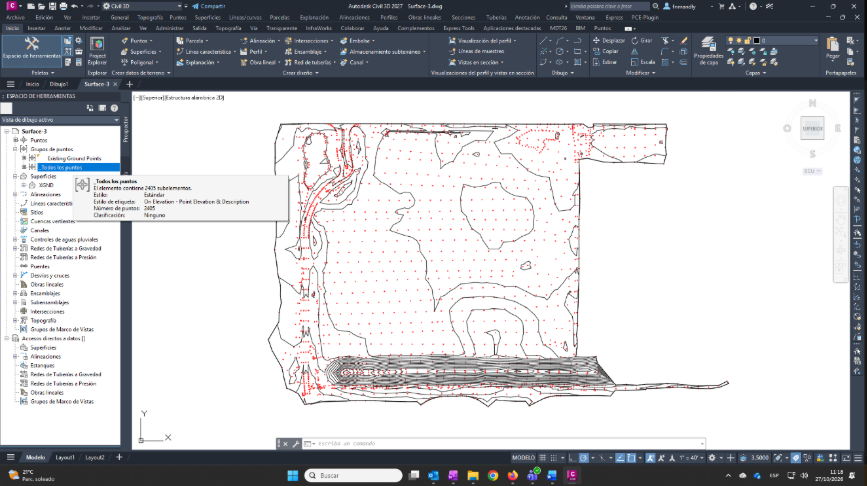
2. A continuación procedemos a examinar el dibujo. En el espacio de herramientas, ficha Prospector, abrir Grupos de puntos, seleccionar Todos los puntos y después Propiedades.
3. Activar pestaña Resumen y anotar el número de puntos, para compararlo posteriormente tras la conversión.
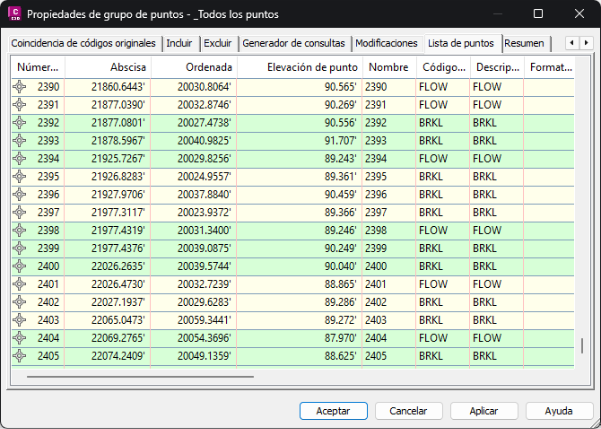
4. Activar pestaña Lista de puntos. Opcionalmente, anotar datos de algún punto como referencia.
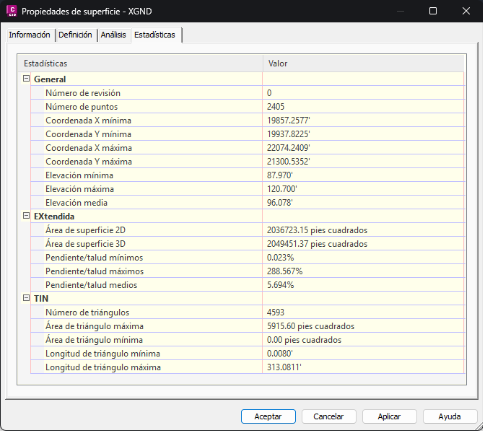
5. Para avanzar, en la ficha Prospector, abrir Superficies, seleccionar la superficie a exportar y pulsar Propiedades de Superficie.
6. Después, activar pestaña Estadísticas y anotar algunos datos para posterior comprobación.
Exportación de puntos y superficies desde Civil 3D
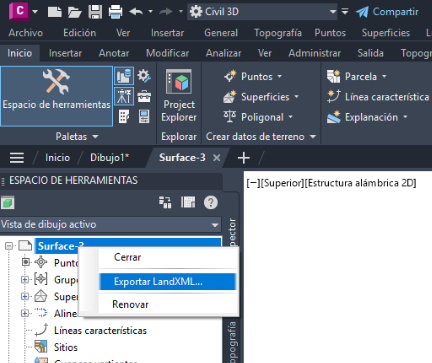
1. Nuevamente, en la ficha Prospector, seleccionar el dibujo y pulsar Exportar LandXML.
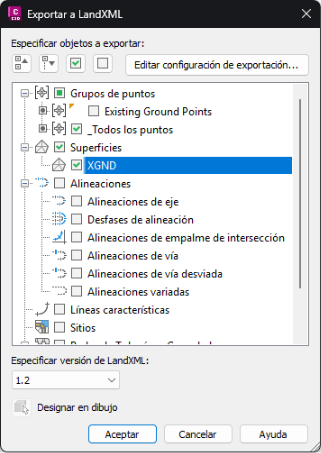
2. Ahora deseleccionar todo y seleccionar solamente los grupos de puntos y superficies a exportar.
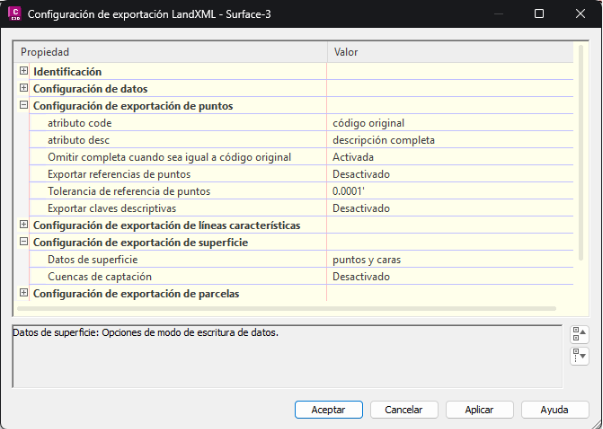
3. A continuación, pulsar el botón Editar configuración de exportación. Dejar por defecto la configuración de exportación de puntos. En la configuración de exportación de superficie, comprobar que la opción Datos de superficie está en puntos y caras.
4. Grabar los cambios, pulsar Aceptar y elegir el nombre y ubicación del archivo XML a crear.
Importación de puntos y superficies en tcpMDT
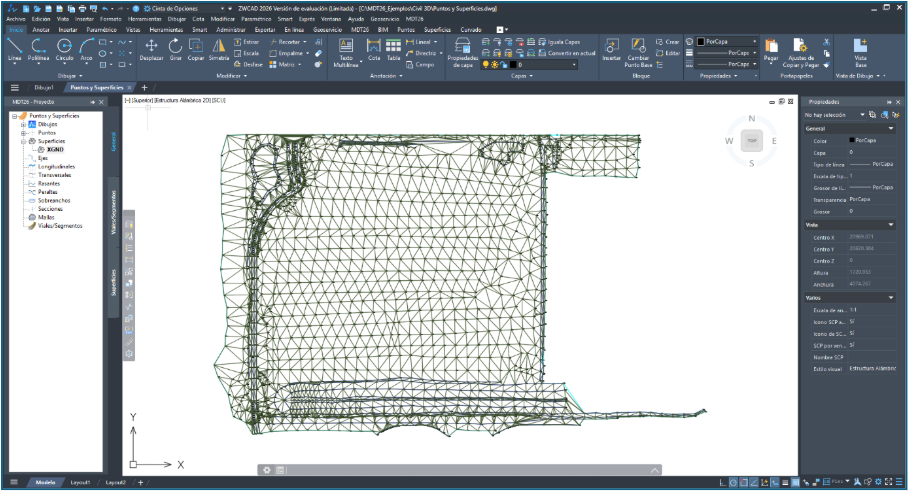
En tcpMDT 26 se ha mejorado la importación de superficies mediante LandXML, incorporando también las líneas de rotura, los contornos y las islas definidos en el modelo original. De esta forma, permite conservar más información de la superficie y facilita la continuidad del trabajo entre Civil 3D y tcpMDT.
Para aclarar, las capturas de pantalla se han realizado con ZWCAD 2026, aunque en otras versiones de CAD compatibles es muy similar.
1. En el CAD, crear un nuevo dibujo y establecer las mismas unidades que el dibujo original. En MDT, seleccionar también las unidades y el mismo sistema de referencia de coordenadas, en su caso.
2. Iniciar tcpMDT y opcionalmente crear un proyecto. A continuación, ejecutar comando BIM > Importar LandXML desde el menú vertical o la cinta de opciones.

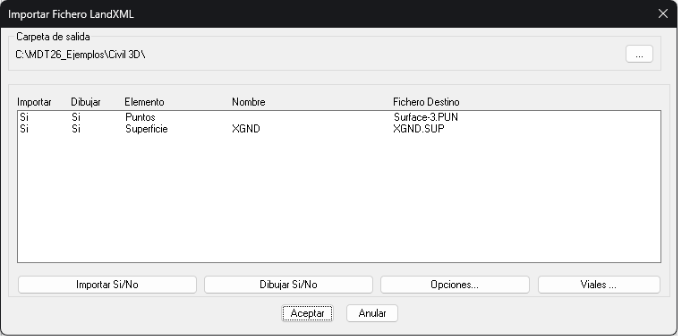
3. El siguiente paso es elegir el archivo previamente exportado y pulsar Aceptar. En el diálogo, confirmar que aparecen los puntos y la superficie. Dejar activadas las opciones para Importar y Dibujar en cada elemento y pulsar Aceptar.
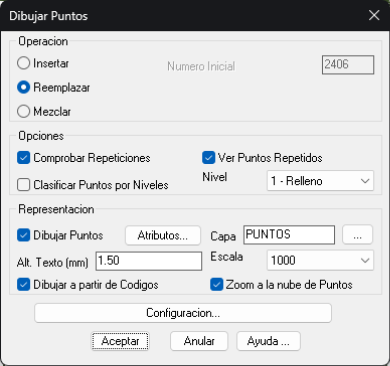
4. En el diálogo de importación de puntos, elegir la escala o altura de texto apropiada. Una vez seleccionada, dejar el resto de las opciones que aparecen por defecto y pulsar Aceptar.
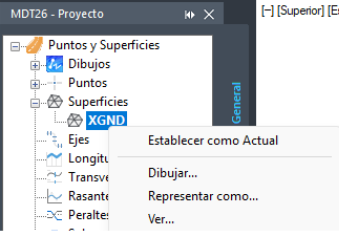
5. Las líneas de rotura y contorno de la triangulación definidas en la superficie original son respetadas, tal como se podrá comprobar en los resultados. Si hay más de una superficie, en el árbol de contenido seleccionar la superficie deseada y desde el menú de contexto ejecutar Establecer como actual.
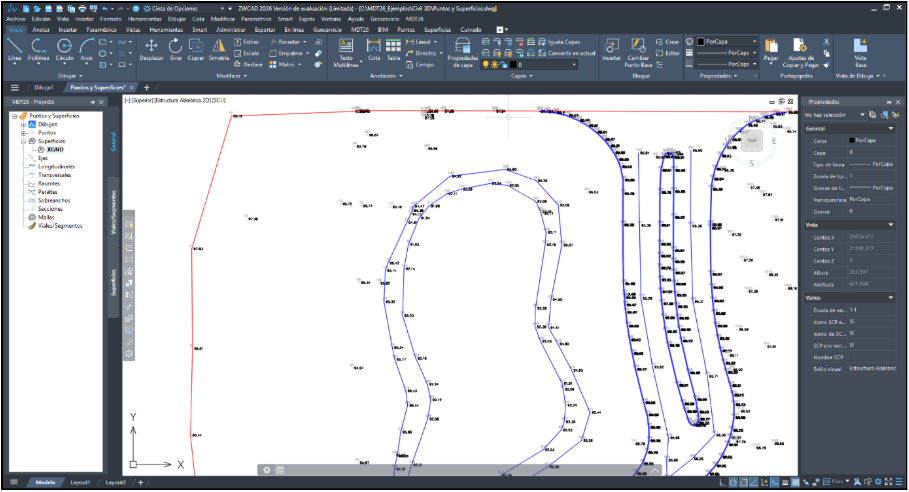
6. Ocultar la superficie, hacer zoom y observar que los puntos también han sido importados, respetando sus números y cotas, así como las líneas de rotura y contorno.
Verificación de los datos importados
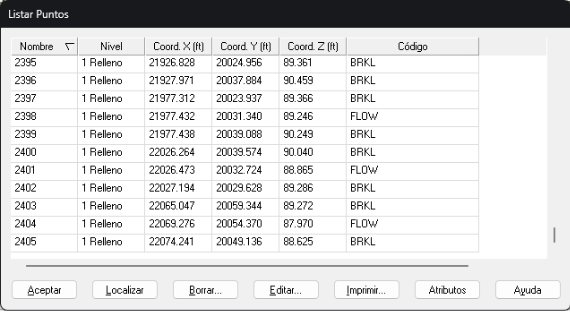
1. Ahora, procedemos a comprobar que se han importado correctamente los datos de los puntos. Para ello ejecutamos el comando Puntos > Listar Puntos. Comprobar que figuran el mismo número de puntos que en el dibujo original.
2. Seleccionar Todos y pulsar Aceptar. Apreciamos que se han importado los puntos con su número, coordenadas X,Y,Z y código. Comprobar que coinciden los datos con el archivo original.
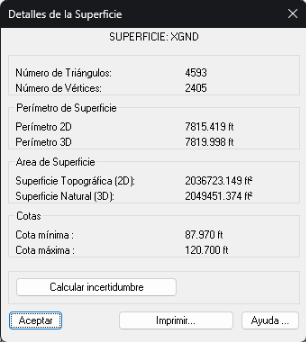
3. Para comprobar la superficie, ejecutar Superficies > Información y comprobar la coincidencia con los datos originales, principalmente número de puntos, número de triángulos, área 2D y área 3D.
Trabajo con la superficie en tcpMDT
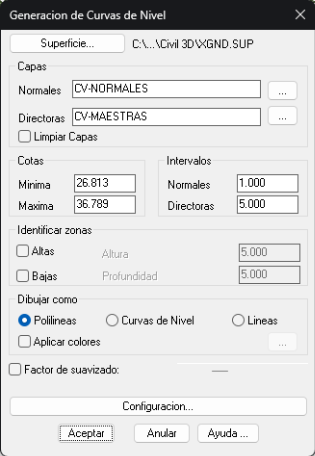
1. Ahora procedemos a generar las curvas de nivel a partir de la superficie. Para ello ejecutar el comando Curvado > Curvar. En el diálogo, indicar los intervalos para las curvas maestras y normales y pulsar Aceptar.
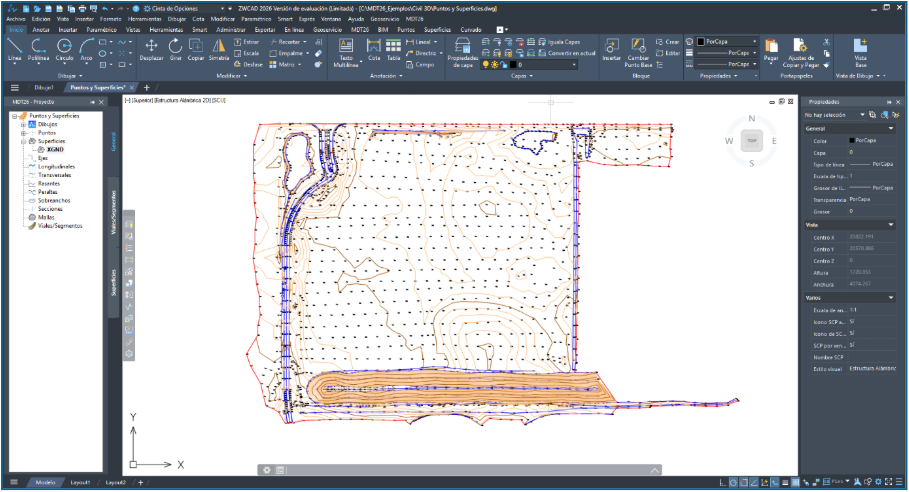
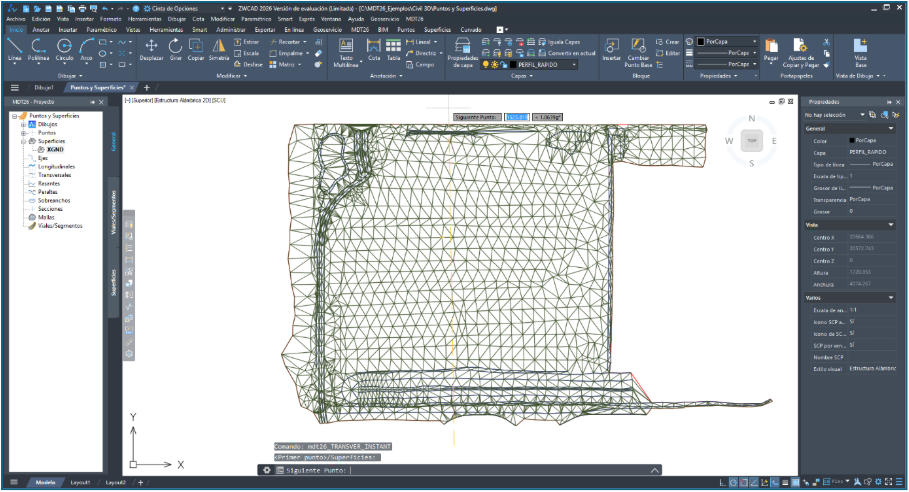
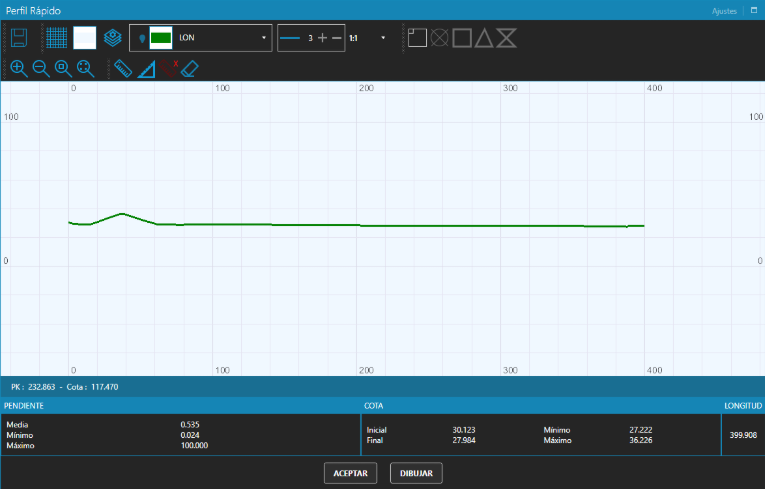
2. Una vez hecho, activar la capa de superficie y ocultar el curvado. Después, Ejecutar el comando Perfil Rápido, designando dos puntos que crucen la superficie.
Preguntas Frecuentes
¿Puedo utilizar datos de Civil 3D con tcpMDT en diferentes plataformas CAD?
Sí. Los puntos y superficies exportados desde Civil 3D mediante LandXML pueden importarse en tcpMDT, que es compatible con AutoCAD®, BricsCAD®, GstarCAD®, progeCAD® y ZWCAD®.
¿Qué información de los puntos topográficos se conserva al importar LandXML?
Se conservan los números de los puntos, sus coordenadas X, Y, Z y sus códigos, lo que permite continuar trabajando con ellos en tcpMDT sin necesidad de introducirlos nuevamente.
¿Se pueden importar superficies de Civil 3D en tcpMDT?
Sí. tcpMDT permite importar superficies trianguladas de Civil 3D mediante el formato LandXML, conservando la triangulación original y respetando la geometría definida por las líneas de rotura, contornos e islas.
En definitiva, el formato LandXML permite intercambiar puntos topográficos y superficies entre Civil 3D y tcpMDT de forma sencilla. Una vez importados los datos y comprobada su correspondencia con el proyecto original, es posible continuar trabajando en tcpMDT, generando perfiles, curvas de nivel y otros resultados sin necesidad de reconstruir la información de partida.