2.39. Listar Puntos |
Este comando muestra el listado de puntos seleccionados con una barra de desplazamiento vertical, permitiendo seleccionar dentro de ésta a través del cursor un punto, que podremos localizar en pantalla pulsando el botón Localizar.
Debajo del listado, el botón Atributos permite añadir automáticamente toda la información adicional incluida en los puntos, como pueden ser capas de geotecnia, datos de medición GPS o estación total, hipervínculos, etc. Si al pulsarlo el botón se deshabilita, se debe a que los puntos no contienen ningún atributo adicional. En caso contrario, se añaden nuevas columnas al listado, y pulsando nuevamente el botón, se quitan.
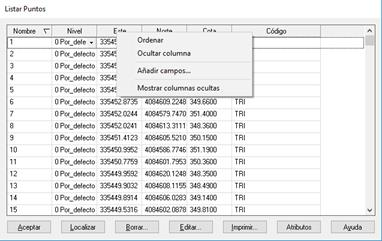
Inicialmente el listado aparece ordenado según el nombre de los puntos, de forma ascendente. Pulsando sobre la primera celda de esta columna, se invierte la ordenación. Pulsando con el botón secundario del ratón sobre la línea que contiene las cabeceras, aparece un menú con el que se puede cambiar el campo que se utiliza en la ordenación, además de ocultar y/o añadir campos al listado. También se puede ocultar una línea del listado pulsando sobre ella con el botón secundario.
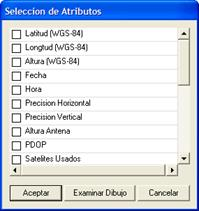
Al añadir un campo, aparece una ventana con la lista de todos los atributos predefinidos que el programa reconoce. Pulsando el botón Examinar Dibujo, se recorre el mismo, y en la lista solo aparecen los atributos para los que algún punto tiene un valor definido.
El listado de puntos también permite la edición. Para ello se marca el punto dentro de la lista y se pulsa el botón Editar, con lo que se despliega la ventana de diálogo Editar Puntos en la que se permite modificar cualquier campo de la misma.
Dentro de esta ventana se puede optar por Imprimir con lo que se despliega la correspondiente ventana. El formato del listado en modo texto es el siguiente:
LISTADO DE PUNTOS
|
Nombre
|
Coord.X
|
Coord.Y
|
Coord.Z
|
Código
|
|
1
|
422367.355
|
4068639.079
|
70.840
|
|
|
2
|
422378.326
|
4068642.938
|
71.300
|
|
|
3
|
422387.818
|
4068652.044
|
71.840
|
|
|
4
|
422386.678
|
4068654.075
|
71.860
|
|
|
5
|
422411.167
|
4068693.520
|
73.830
|
|
|
6
|
422429.688
|
4068723.361
|
75.390
|
|
|
7
|
422451.340
|
4068758.349
|
77.150
|
|
|
8
|
422455.229
|
4068766.271
|
77.550
|
|
|
9
|
422458.130
|
4068778.227
|
78.100
|
|
|
10
|
422463.956
|
4068811.373
|
79.590
|
|
Si se hubieran definido el título y la referencia en el dibujo o el proyecto, aparecerían en la cabecera de la primera página del listado, centrados en la parte superior. Ver comando Proyecto para detalles sobre cómo asignar estos datos.
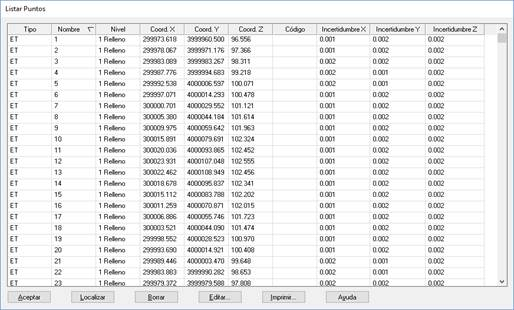
Por otra parte, si se han asignado incertidumbres a los puntos, en el listado aparecen las columnas incertidumbres en coordenadas X, Y, Z automáticamente.
|
|