Transformación de coordenadas por puntos
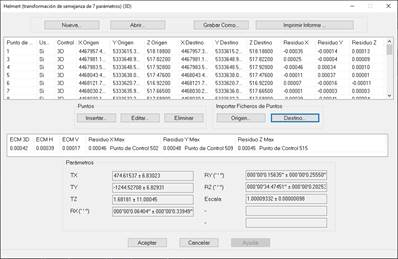
Si la transformación es Por Puntos, se mostrará un listado en la parte superior de la ventana con la siguiente información:
Punto de Control: Número o nombre del par de puntos.
Usado: Se indica con Sí o No si el par de puntos interviene en los cálculos de la transformación. Se puede cambiar su estado haciendo doble clic sobre la línea deseada.
Control: Para transformaciones 3D y 2D+1D se indica con 3D, H o V si el par de puntos interviene en la transformación con sus coordenadas X, Y, Z, sólo con X e Y, o sólo con Z, respectivamente. El valor por defecto para cada par será 3D. Para cambiarlo, se debe seleccionar el punto de control, pulsar el botón Editar… y activar/desactivar las casillas Control H y Control V.
X Origen, Y Origen, Z Origen: Coordenadas X, Y, Z del punto origen del par. Se muestra sólo X e Y para transformaciones 2D.
X Destino, Y Destino, Z Destino: Coordenadas X, Y, Z del punto destino del par. Se muestra sólo X e Y para transformaciones 2D.
Residuo X, Residuo Y, Residuo Z: Diferencias en X, Y, Z entre los valores reales y los calculados. Se muestra sólo X e Y para transformaciones 2D.
La inserción de puntos se puede realizar de forma manual o importando ficheros.
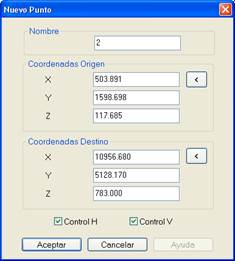
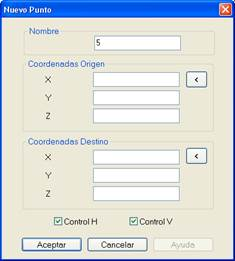
El botón Insertar… permite hacerlo manualmente y muestra la siguiente ventana:
En ella se debe establecer el nombre del par, las coordenadas X, Y, Z de los puntos origen y destino y el control H y V.
El control y las componentes Z se mostrarán deshabilitados para las transformaciones 2D.
Los botones < permiten seleccionar las coordenadas desde el CAD.
Para introducir las coordenadas desde fichero se deben utilizar los botones Origen… y Destino… del apartado Importar Ficheros de Puntos. Los puntos del listado que tengan el mismo identificador que los importados de fichero serán reemplazados.
Los ficheros pueden tener cualquier extensión y deben tener el siguiente formato de línea:
NsepXsepYsepZ
El separador de campos, sep, puede ser espacio, coma o tabulador y la componente Z es opcional.

 TcpMDT