

9.18.3. Panel de Perfiles Longitudinales
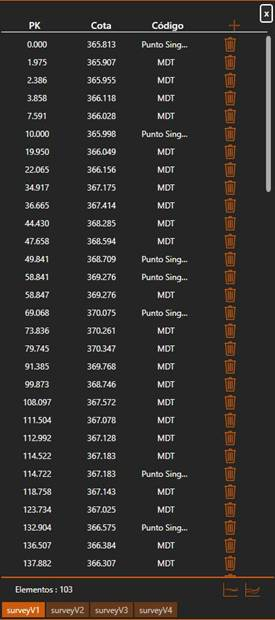
En la parte izquierda de la pantalla, se mostrarán los datos de los perfiles que están actualmente en edición. Adicionalmente, desde este mismo panel se proveerá de acceso a ciertas operaciones sobre los mismos.
 Cerrar: Con este botón se cierra el perfil activo. Si este tuviera alguna modificación se nos preguntará si deseamos: guardar los cambios en el fichero original o en un nuevo fichero, descartar los cambios o cancelar el cierre.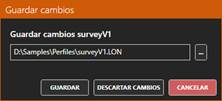
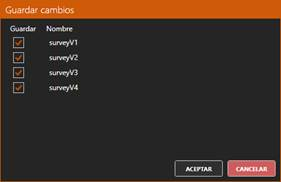
Cuando se cierra la aplicación, se deben cerrar todos los perfiles. Se mostrará el siguiente diálogo para que se confirme si se desea guardar las modificaciones de dichos perfiles (modificando el fichero original), también se puede cancelar el cierre:
 Insertar: Con este botón podemos agregar nuevos vértices al longitudinal, estableciendo PK, Cota y Código: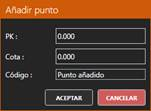
Listado de vértices:
Para cada vértice del perfil, tendremos en el listado una línea como esta:

Los elementos, de izquierda a derecha son:
· PK: El PK del vértice. Podemos hacer doble clic sobre el mismo y escribir el nuevo PK del vértice. El listado se reordenará por PK tras el cambio. Si trata de establecer dos vértices al mismo PK, la aplicación mostrará un mensaje de error y no hará la modificación, puesto que un perfil longitudinal no soporta la definición de dos cotas diferentes para el mismo PK.
· Cota: La cota del vértice. Podemos hacer doble clic sobre la misma y escribir la nueva cota del vértice.
· Código: El código del vértice. Podemos hacer doble clic sobre el mismo y escribir el nuevo código del vértice.
·  Borrar: Elimina el vértice. También es posible eliminar el vértice si se selecciona la fila del listado y se pulsa la tecla suprimir.
Borrar: Elimina el vértice. También es posible eliminar el vértice si se selecciona la fila del listado y se pulsa la tecla suprimir.Si se selecciona una fila del listado, el vértice correspondiente se resaltará en el visor CAD.
Si activamos en los Ajustes la opción Puntos dinámicos en el listado solo aparecerán los puntos que sean visibles en el visor CAD en cada momento.
Herramientas de perfil longitudinal:
En la parte inferior derecha del panel podemos encontrar herramientas específicas de edición de los perfiles longitudinales:

 Desplazar PKs: Nos permite establecer un nuevo PK inicial para el perfil longitudinal, modificando en consecuencia los PK de todos los vértices.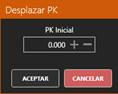
 Desplazar cotas: Nos permite establecer un desplazamiento de cota que será aplicado a todos los vértices del perfil longitudinal.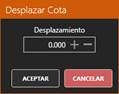
Perfiles en edición:
En la parte inferior del panel podemos ver los nombres de los perfiles que están actualmente en edición:

El resaltado es el perfil activo. Podemos establecer un perfil como activo: haciendo clic en su nombre en el panel, haciendo clic en la polilínea del perfil en el visor CAD, estableciendo como capa actual la capa que tiene el nombre del perfil.