

23.1. Importar Datos GIS |
Con este comando podremos importar ficheros en formatos ESRI shapefile (*.SHP), Geographic Markup Language del Open Geospatial Consortium (*.GML), GeoJSON (*.GEOJSON) o GeoPackage (*.gpkg). El programa nos solicitará el fichero a convertir y dibujará de forma automática las entidades en el CAD.
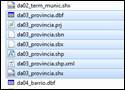
Adicionalmente, en el caso de ficheros en formato shape, además del fichero seleccionado con extensión SHP, al menos deben existir otros ficheros con el mismo nombre y con otras extensiones, los cuales contienen información sobre atributos (.dbf) e índices espaciales (.shx), que es necesaria y está asociada al fichero a importar.
En la siguiente imagen se puede visualizar el conjunto de ficheros asociados a un fichero SHP a importar.
Una vez seleccionado el fichero, nos aparecerá la siguiente ventana en la cual podremos gestionar y representar los atributos asociados al fichero a importar.
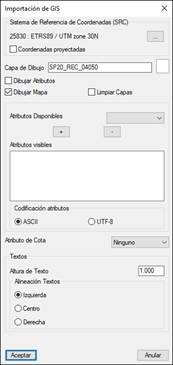
Sistemas de Referencia de Coordenadas (SRC): La importación considera también la posibilidad de que el fichero Shape o GML se encuentre en coordenadas geodésicas.
Si fuera ésta la situación, desactivarímos la casilla de “Coordenadas Proyectadas” y seleccinaríamos el SRC en el cual se encuentra la cartografía que deseamos importar. El proceso realizará la conversión a coordenadas proyectadas de forma automática.
En el caso de que el fichero a importar se encuentre en coordenadas proyectadas, sólo tendríamos que activar la casilla correspondiente.
Capa de Dibujo: Capa en la cual se dibujarán las entidades resultantes de la importación del fichero seleccionado.
Color: Pulsando en este botón podemos elegir el color de la capa resultante, y por tanto en el que serán dibujadas las entidades.
Dibujar Mapa: Esta opción estará activada por defecto y con ella se indica que se dibujen las líneas o polilíneas resultantes de la importación del fichero.
Limpiar Capa: Al activar esta opción eliminamos todas las entidades existentes en la capa que hemos designado para el dibujo de las entidades.
Dibujar Atributos: Igualmente, si esta opción está activada, se dibujarán los atributos asociados al fichero de ArcView y que hemos seleccionado previamente.
Atributos Disponibles: Son todos los atributos existentes en el fichero de ArcView seleccionado.
Atributos Visibles: Conjunto de atributos seleccionados y que deseamos dibujar al importar el fichero de ArcView.
Textos: En este apartado, para el caso de tener algún atributo a dibujar, configuramos la representación de los mismos, desde la altura del texto hasta la alineación de los mismos.
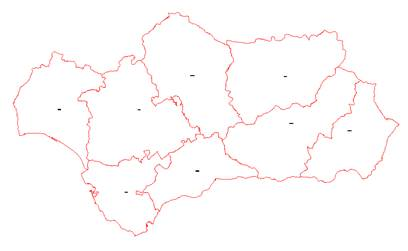
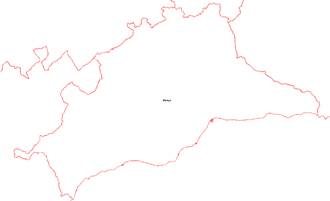
Seguidamente se muestra el resultado de importación de un fichero en formato shape con sus correspondientes atributos.
Si se procede a la importación de ficheros GeoPackage, tras la selección del fichero, aparecerá la siguiente ventana donde indicaremos las entidades a dibujar o importar.
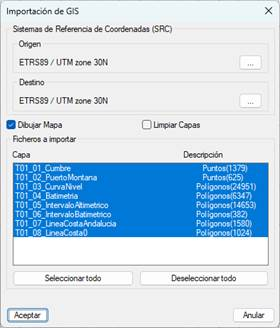
Sistemas de Referencia de Coordenadas (SRC): Esta herramienta detectará automáticamente el sistema de proyección en el que se encuentra en fichero seleccionado, no obstante, existe la posibilidad de cambiar tanto el SRC origen como el destino.
Dibujar Mapa: Esta opción estará activada por defecto y con ella se indica que se dibujen las líneas o polilíneas resultantes de la importación del fichero.
Limpiar Capa: Al activar esta opción eliminamos todas las entidades existentes en la capa que hemos designado para el dibujo de las entidades.
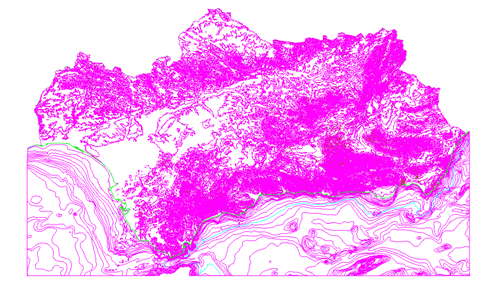
Ficheros a importar: Contenido del fichero GeoPackage seleccionado, por defecto se seleccionan todas las capas que contienen información.
|
Insertar Mapa WMS/WMTS
|
El consorcio OpenGis http://www.opengis.org ha desarrollado un protocolo para obtener información geográfica por medio de Internet, y multitud de organizaciones publicas y privadas disponen de servicios de este tipo. Este comando permite conectarse a uno de estos servicios, descargar una imagen o varias, e insertarlas en el dibujo CAD actual en las coordenadas apropiadas.
El WMTS (Servicio de Mapas en Web por Teselas) de OGC proporciona un enfoque complementario al WMS (Servicio de Mapas en Web); WMTS usa un modelo de teselas parametrizado de tal manera que un cliente puede hacer peticiones de un conjunto discreto de valores y recibir teselas rápidamente del servidor. Cada una de las capas de un servidor WMTS sigue una o diversas estructuras piramidales de escalas, en la que cada escala o nivel de la pirámide, es una rásterización y fragmentación regular de los datos geográficos a una escala o tamaño de píxel concreto. Por ello, solo se podrá seleccionar una capa, al contrario que con WMS que se pueden seleccionar todas las capas que se desee.
En primer lugar aparece una ventana con una lista con los distintos servicios de mapas configurados en el programa. Esta lista incluye un Nombre para identificar el servicio, y una Dirección web donde poder realizar la petición del mapa. Se pueden añadir elementos a la lista, tecleando en la línea marcada con *. Además, hay que especificar la proyección del dibujo, y si se quiere obtener una imagen que ocupe toda el área de dibujo visible, o designar una ventana menor.
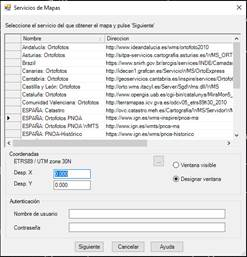
Servicios WMS-T: Actualmente algunos de los servicios de mapas soportan la posibilidad de especificar la fecha que se desea tener como referencia para la importación del mapa. Este tipo de parámetros es específico para cada proveedor. El usuario podrá especificar este parámetro en la dirección correspondiente. A continuación se muestra un ejemplo en el cual se accede al servicio web del Catastro de España para una fecha concreta.

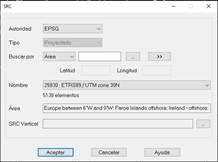
Automáticamente se mostrará la proyección o SRC del dibujo actual, no obstante se puede cambiar o asignar presionando el botón (…) y nos mostrará el siguiente diálogo:
Cuando el servicio requiera una autenticación básica, se puede introducir el Nombre de usuario y Contraseña para acceder al servicio que será codificada y almacenada para posteriores usos.
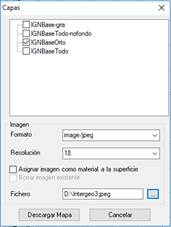
Al pulsar el botón Siguiente el programa se conecta con el servicio seleccionado en la lista y aparece otra ventana para seleccionar las capas a incluir en la imagen, así como el formato de ésta. Estas opciones dependen del servicio seleccionado.
Si existe una superficie en el dibujo las posibles opciones del diálogo serán, Asignar Imagen como material a la superficie, sí activamos esta opción se habilita que el programa muestre esta imagen en los comandos Recorrido por terreno, Recorrido por carretera y Generar vídeo recorrido. La opción Borrar Imagen Existente se habilita en caso de que el dibujo ya tenga insertada una imagen. Activándola se puede sustituir fácilmente una imagen anterior por otra, en caso de ejecutar mas de una vez el comando.
Cuando el servicio seleccionado es WMTS, se permite seleccionar una resolución distinta a la calculada a partir de la ventana designada y el zoom del dibujo, el listado de resoluciones dependerá de la capa seleccionada. Para ello en la casilla Resolución se podrá seleccionar el valor deseado.
Se podrá dar un nombre al fichero descargado y elegir la ubicación, pulsando el botón correspondiente.
Pulsando el botón Descargar Mapa comienza la petición de la imagen, y finalmente el programa solicitará un fichero donde guardarla. Se creará automáticamente un segundo fichero con los datos de georreferenciación de la imagen, y se insertará la imagen en el dibujo.
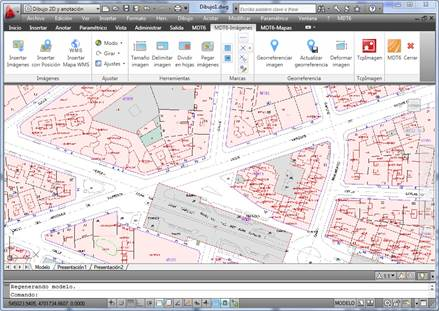
El resultado al bajarse una imagen del catastro dónde se ha seleccionado algunas capas, como la de catastro, eje, parcelas, … podría ser el siguiente:
Se puede dar la circunstancia de que la descarga del mapa no se realice porque no exista conexión de internet hacia el exterior, esto puede ocurrir en redes locales o corporativas en las cuales la conexión de internet está controlada por un sistema de usuario y contraseña. Por ello, el comando, si no pudiera descargar el mapa por no existir una conexión a internet, solicitará en una nueva ventana el usuario y contraseña, para que en el caso de que exista, el usuario introduzca los correspondientes datos. Dichos datos también se podrán añadir desde el comando de Utilidades>Configuración>Actualizaciones y rellenar los datos solicitados en el apartado de Datos del proxy.
(2) El SRTM “Shuttle Radar Topography Mission” consiste en un sistema de radar especialmente modificado que voló a bordo del transbordador espacial Endeavour para adquirir datos de elevación topográfica estereoscópica. Los modelos de elevación derivados de los datos del SRTM se usan con el software del GIS Sistema de Información Geográfica, que pueden accederse gratuitamente en internet, y cuya extensión (.hgt) es soportada por muchos software.
|
|