
13.2.1. Componentes
En esta sección encontramos los diferentes elementos que contiene el segmento, así como distintos botones para interactuar sobre los mismos y que seguidamente se detalla su funcionamiento.
El campo de fecha se rellenará siempre y cuando el fichero a que hace referencia se encuentre en el ordenador, mostrando la fecha del mismo.
Importar: Según el elemento que esté marcado, al presionar este botón, MDT solicitará el fichero respectivo y una vez seleccionado éste pasará a formar parte del segmento. Por ejemplo, si está activada la opción Longitudinal, al pulsar este botón el programa solicitará un fichero con la máscara *.LON..
Automático: Al presionar este botón se importarán automáticamente todos los ficheros que se encuentren en la misma carpeta del segmento y con el mismo nombre que éste.
Designar: Esta opción sólo es accesible para el eje, el longitudinal y la rasante. Nos va a permitir designar gráficamente el elemento en lugar de importarlo necesariamente desde un fichero.
Exportar: De forma similar al botón anterior, al accionar éste MDT exportará a un fichero el elemento seleccionado. Esta opción es muy útil ya que si se ha modificado el contenido del segmento en algún comando ejecutado posteriormente, para actualizar su información.
Borrar: Borra la información que tiene asociada el segmento del elemento que se encuentra designado.
Ver / Editar: Nos va a permitir visualizar el elemento seleccionado. La edición ser realizará en un editor externo sobre los cuales en la mayoría de los elementos se pueden realizar cambios, pero estos cambios sólo se van a mantener en el segmento y no en los ficheros de los que dependen. Para la actualización de los mismos se deberá utilizar la opción Exportar comentada anteriormente.
Listar: Nos va a permitir listar el elemento seleccionado. Sobre los listados se pueden realizar cambios, pero estos cambios sólo se van a mantener en el segmento y no en los ficheros de los que dependen. Para la actualización de los mismos se deberá utilizar la opción Exportar comentada anteriormente.
Generar: Esta opción es otra alternativa a la de importar. Para los peraltes y sobreanchos solo es preciso que esté definido el eje.
Para los longitudinales y transversales, en el caso de no existir una superficie activa, solicitará el fichero de superficie a partir del cual generar los perfiles, posteriormente, se gestionará la generación de la misma forma que se describe en los apartados de Longitudinales y Transversales.
En el caso de la rasante, creará una rasante de forma automática minimizando el movimiento de tierra. Para ello, es necesario que el longitudinal esté previamente importado o generado en el segmento.
Imprimir: Con esta opción se podrá extraer un listado por salida seleccionada (impresora, pdf, excel...) del elemento seleccionad.
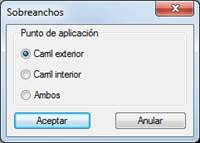
Avanzadas: Esta opción está pensada para aquellos componentes que necesitan una configuración adicional, ahora mismo, sólo tiene aplicación para la configuración del punto de aplicación de los sobreanchos. Al seleccionar la opción de Sobreanchos y presionar este botón nos aparecerá la siguiente ventana en la cual indicaremos el vector de aplicación.