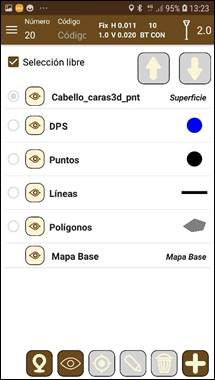
En los mapas de TcpGPS (tanto en levantamiento como en replanteo) se realiza una división en capas que se organizan atendiendo a su naturaleza (Figura 36).
Figura 36. Gestor de capas
Los siguientes tipos capas corresponden a capas cuyo contenido serán los puntos, líneas o polígonos creados durante el trabajo. Estas capas estarán asociadas a los códigos, pudiendo una misma capa estar asociada a diferentes códigos, pero siempre del mismo tipo:
· Capas Puntos: Estas capas dividen el conjunto de puntos del trabajo atendiendo a su código, en este caso de tipo puntual. Al crear un proyecto nuevo, se crea automáticamente una capa de puntos que contendrá aquellos puntos cuyo código no tiene una capa asociada o su capa asociada es la capa Puntos.
· Capas Líneas: Estas capas contienen las líneas y polilíneas definidas en el proyecto en función del código lineal que tiene asociado. Al crear un proyecto nuevo, se crea automáticamente una capa de líneas que contendrá aquellas líneas cuyo código no tiene una capa asociada o su capa asociada es la capa Líneas.
· Capas Polígonos: Estas capas contienen los polígonos definidos en el proyecto en función del código poligonal al que se asigna la capa. Al crear un proyecto nuevo, se crea automáticamente una capa de polígonos que contendrá aquellas áreas cuyo código no tiene una capa asociada o su capa asociada es la capa Polígonos.
Los tipos de capa a continuación representan capas de mapa base o cartografía, que se utilizarán principalmente como planos del trabajo y referencias, pero también para otras tareas como el análisis de superficies:
· Capa Mapa base: Esta capa se crea automáticamente al crear un proyecto nuevo y es única.
· Capa DXF: Esta capa contiene un mapa DXF importado desde un archivo .dxf.
· Capa DWG: Esta capa contiene mapas importados a partir de archivos de formato .dwg.
· Capa superficie: Esta capa contiene una superficie 3D construida a partir de un DXF con caras 3D o un LandXML. Esta capa es usada en el análisis de superficies (ver Análisis de superficies.)
· Capa KML/KMZ: Esta capa contiene una cartografía de tipo KML. También puede ser importado el formato KML comprimido representado por la extensión .kmz.
· Capa GML: Esta capa contiene una cartografía de tipo GML.
· Capa Shape: Esta capa muestra un mapa SHAPE importado desde un archivo .shp[4].
· Capa WMS: Esta capa permite configurar un servicio WMS que será mostrado en el mapa.
Sobre cada una de estas capas se pueden ejecutar una o varias de las siguientes opciones:
· Ordenar capas: Se cambiar el orden de una capa respecto a las demás usando los botones para subir  o bajar
  la capa en la pila de capas.
· Añadir capa  :Importa una capa desde un fichero local o la nube al proyecto.
· Borrar capa  : Elimina la capa del proyecto.
· Editar la capa  : Se despliega la ventana de configuración del tipo de capa que se haya seleccionado.
· Centrar en capa  : Centra la vista del mapa en la capa seleccionada.
· Mostrar/ocultar todas las capas  : Permite mostrar u ocultar todas las capas del proyecto.
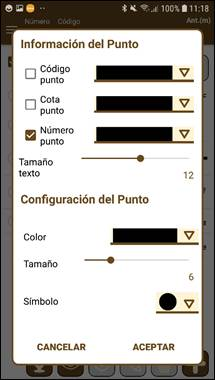
· Configuración básica del punto  : Establece la configuración de estilo e información básica de los puntos en el mapa. La configuración de estilo será sustituida por la aplicada al código del punto, en caso de tener uno asociado.
Figura 37. Configuración Básica del Punto
Además, cada capa poder ocultada o mostrada independientemente pulsando en el icono  que está en cada una de las entradas.
Cada capa dispone de un selector a su izquierda para establecer la capa activa en cada momento del trabajo. Esta capa activa será la referencia para realizar búsquedas al pulsar sobre el mapa. Si no se desea establecer una única capa activa y se desea realizar búsquedas en general, se debe activa la casilla Selección Libre.